從 2026 年 10 月 6 日起,在 Roamer AI 的對話框直接貼上照片,跟它說要放在哪裡,它就會幫你上傳到 WordPress 的媒體庫,再放到網站上對的位置。
以前想在網站放自己拍的照片,要先進 WordPress 後台上傳到媒體庫,再打開那一頁把圖片放進去。現在這兩步都可以交給 Roamer AI。電腦上按 Ctrl+V 貼上,或直接把照片拖進對話框;手機上點輸入框旁邊的迴紋針,從相簿選照片就可以了。
這個功能包含在 WP × Roamer AI 進階版裡,已經是進階版的會員不用做任何設定。
實際跑一次:三張開幕照片,變成一篇文章
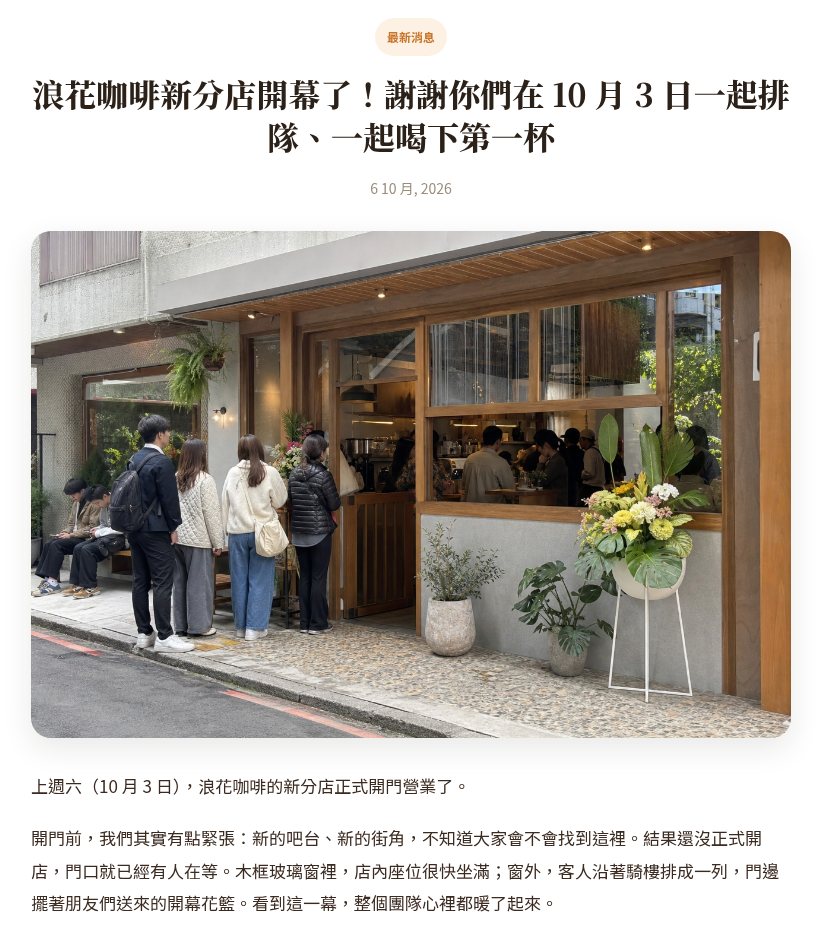
我們在測試網站上貼了三張照片,然後說:「這是我們新分店上週六開幕當天拍的照片,用這三張幫我寫一篇開幕文章放在最新消息,第一張店門口的當封面。」
Roamer AI 看完照片,認出了店門口的排隊人潮和開幕花籃、吧台的手沖,還有拿鐵配巴斯克乳酪蛋糕。它把三張都上傳好,文章也發佈了,封面用店門口那張,另外兩張放在對應的段落。我們沒給分店地址和營業時間,它就沒有寫,只提醒我們補上之後可以再加一段「怎麼來」。
還可以這樣用
寫文章、活動紀錄。「用這幾張寫一篇活動回顧」。它會照照片裡的內容寫,照片看不出來的店名、日期、價格會先問你,不會自己編。
換掉頁面上的圖。「把這張換到首頁品牌故事那一區」「關於我們放這張團隊合照」。
上架商品照。「這三張是新品的照片,幫我上架」,圖片會直接放進商品頁。
換 logo。「把網站 logo 換成這個」。透明背景的 PNG 會保留透明。
截圖還是可以照常貼
貼一張錯誤畫面問問題,或是貼一張截圖說「這裡改成這樣」,Roamer AI 只會拿來看,不會放上你的網站。只有你說要用的照片才會上傳;它不確定的時候,會先問你這張要怎麼用。
照片會先整理好再上傳
手機拍的原圖直接貼就好。太大的照片會自動縮成適合網站的大小,直拍的照片會自動轉正,照片裡的拍攝地點這類資訊也會先清掉,不會跟著公開到網站上。
一則訊息最多附 3 張,照片比較多的話分幾則傳。同一段對話裡前面貼過的照片,之後說「剛剛那張」它也找得到。放上去不滿意,跟它說「復原」就好。
怎麼開始用
已經是進階版的會員,打開 Roamer AI 貼一張照片試試看。WordPress 基本版的會員,到「我的專案」打開你的站台,按「升級進階版」,付款後立即生效;基本版每個月也有幾次對話可以先體驗。還沒有 WordPress 網站的話,直接開一個進階版,主機、網站和 Roamer AI 會一起開通。
看 WP × Roamer AI 方案與價格 Roamer AI 改為自由設計:說出你想要的感覺,AI 從零設計你的網站